Utiliza Google desde este blog

Google En la WebEn el Blog
kostenlose uhren relojes web

viernes, 5 de junio de 2015

Taller 5 de Excel para Octavos - Segundo Período 2015

Queridos estudiantes, en esta clase observaremos con detenimiento el siguiente video donde se nos propone una sencilla tabla con la cual se trabajarán 2 gráficas, una circular y otra de barras.

Deberás realizar el ejercicio en Excel. La misma tabla, editada y bien presentada y con la fórmula respectiva que calcule la nómina de esos trabajadores, la cual está muy bien explicada en el video y que también fue explicada en clase.

Después de tener la tabla, se trabajarán las 2 gráficas propuestas y se editarán utilizando los colores que ustedes deseen, pero siendo muy visible el cambio que se hace para que no queden iguales a las que autométicamente arroja Excel por defecto.

Tengan en cuenta las herramientas que se explican en el tutorial para editar imágenes, las indicaciones de que toda gráfica debe tener un título referente a la información que presenta y por supuesto datos que la hagan comprensible y bien informativa.

Guarden el archivo como Taller 5 - apellidos en la carpeta del curso y de ser posible envíen el archivo por correo como siempre se sugiere:
Correo: informaticagemora@gmail.com
Asunto: Taller 5 - Curso
En el texto del mensaje: nombres completo, curso y número de computador donde trabajan
Adjunto: archivo en Excel con el nombre Taller 5 - apellidos

Video en Youtube:

Curso de Excel 2013 - Capitulo 2 (Gráficos) - Dostin Hurtado


viernes, 29 de mayo de 2015

Taller 4 de Excel para Octavos - Segundo Período 2015

El siguiente taller se realizará para practicar el uso de las funciones vistan en clase:
=SUMA(RANGO)
=MAX(RANGO)
=MIN(RANGO)
=PROMEDIO(RANGO)

Recuerde que el rango lo estamos trabajando indicando la celda inicial del rango, luego dos punto y por último la celda final del rango, ejemplo: =SUMA(C3..C10)

Guarde el archivo con el nombre Taller 4 - apellidos (ignore que el documento dice otro nombre y guarde como lo hemos venido haciendo en clase)

Envie el archivo por correo para su resguardo y facilitar el seguimiento de su proceso.


martes, 12 de mayo de 2015

Infografías en PowerPoint - Trabajo para Noveno grado


Las infografías serán diseñadas en una sola diapositiva de PowerPoint, configurando su tamaño y haciendo la respectiva plantilla base como se explicó y trabajó en clase.
Después de diseñada, debe ser guardada como presentación de PowerPoint, como PDF y como imagen (JPG o PNG).
Debe enviarse por correo antes de la clase en la cual se debe sustentar:
Correo: informaticagemora@gmail.com
Asunto: Infografía - Curso
Adjuntar los 3 archivos: presentación en PowerPoint, PDF e imagen

viernes, 10 de abril de 2015

Taller 2 de Excel para Octavos - Segundo período 2015


Temas: Íconos del grupo Alineación, Íconos del grupo Fuente, Celdas seleccionadoras de fila y de columna

1.      Tome apuntes en el cuaderno y pida el sello al final de la clase. Recuerde poner la fecha de hoy y como título principal Guía 1 de Excel.
2.      Ingrese a Excel (Inicio > Todos los programas > Microsoft Office > Microsoft Excel).
3.      Digite los siguientes datos en las celdas correspondientes:


4.      Guarde el archivo como Taller 2 - Apellidos en la carpeta del curso.
5.      Seleccione con el ratón las celdas desde la B3 hasta la F3 para dar clic en el ícono Combinar y centrar que está en el grupo de íconos de Alineación. Observe que el título TEMPERATURA (°C) quedó centrado entre estas 5 celdas que ahora son una sola celda que se llama B3 (puede verlo en la barra de fórmulas la cual muestra el nombre de la celda y su contenido).
6.      Seleccione ahora las celdas A3 y A4 para combinar y centrar estas celdas y acomodar bien la palabra AÑO, pero además después debe dar clic en el ícono Alinear en el medio para que se centre también verticalmente.
7.      Seleccione las celdas desde A3 hasta F4 (así está seleccionando todos los títulos de columna) Centrar. Note que tiene que dar clic 2 veces ya que hay unos títulos que ya están centrados (cuando se combinó) por lo tanto el primer clic quita este centrado y con el segundo clic se aplica el centrado a todos.
8.      Realice en el cuaderno una tabla llamada Íconos del grupo alineación y que muestre una columna con los íconos de este grupo dibujados, una columna con los nombres de los íconos y otra columna con la descripción o explicación de lo qué hace cada ícono.
9.      Nuevamente con todos los títulos de columna seleccionados aplique Color de relleno (Blanco, Fondo 1, Oscuro 35%), Color de fuente (Anaranjado, Énfasis 6, Claro 60%), Negrita, Fuente Verdana, Tamaño 12.

10.      Cómo puede observar los títulos de columna quedaron unos encima de otros, debe ampliar el ancho de las columnas dando clic sostenido en los bordes derechos de las celdas seleccionadoras de columna (las que tienen las letras) y arrastrando hasta que queden bien acomodado cada título.
11.      Recuerde estar guardando con Ctrl + G para actualizar los cambios en el archivo.
12.      Ahora haga otra tabla en el cuaderno para los Íconos del grupo Fuente.
13.      Seleccionar desde la celda A3 hasta la F14 para asignar bordes de tabla, la cuadrícula de Excel no sale cuando se imprime, si se quiere que la tabla tenga bordes al imprimir hay que asignarlos así: después de seleccionar las celdas que llevarán borde se da clic en la flecha del ícono Bordes para desplegar las opciones y de ellas elegir Más bordes… Siempre se debe elegir primero el estilo de la línea y luego el lugar donde se aplicará el borde, por ejemplo: el contorno o el interior.
14.      Seleccione las filas desde la 5 hasta la 14 desde la celda seleccionadora de filas (las celdas grises que tienen los números de fila) y de clic derecho con el ratón para que salga el menú contextual de donde se debe elegir la opción Alto de fila para darles un alto de 18.
15.      Escriba como título en el cuaderno: Celdas seleccionadoras de fila y de columna y explique cuáles son y para qué sirven.
16.      Dé clic en la celda A16 y desde la Barra de fórmulas asigne negrilla a la palabra Fuente y cursiva a la frase que está después de los dos puntos como se ve en la siguiente imagen que muestra el trabajo final. 


17.   Revise su trabajo, vea que todo quede como en la imagen final, corrija si es necesario, guarde nuevamente y entregue para su evaluación.
REcuerde enviar por correo el archivo, indicando las cosas como se ha venido haciendo en el período.

Archivo en PDF:
https://www.dropbox.com/s/afcqjtu5p7jgsnn/Gu%C3%ADa%201%20de%20Excel%20-%2016Abr2013.pdf

jueves, 9 de abril de 2015

Taller 1 de Excel para Octavos - Segundo período 2015

 Realizar el siguiente taller aplicando las fórmulas respectivas en las celdas resaltadas con color amarillo según la explicación de Fórmulas básicas realizada en clase (sumas +, restas -, multiplicación * y división /).
Aplicar rellenos de color, bordes, combinación de celdas y ajustes de texto como se ven en la guía.
Guardar con el nombre Taller 1 - apellidos, en la carpeta del curso y enviar por correo:
E-mail: informaticagemora@gmail.com
Asunto: Taller 1 - curso
Texto del mensaje: nombres completos de quienes realizaron el trabajo, curso y número del computador en el cual trabajaron
Adjuntar el archivo en Excel: Taller 1 - apellidos

viernes, 20 de marzo de 2015

Taller 0 de Introducción a Excel para Grado Octavo - Segundo período 2015

Iniciamos este segundo período trabajando en el cuaderno los siguiente conceptos importantes para la buena comprensión de los talleres que iniciaremos. Después de la teoría viene el desarrollo de una pequeña práctica en Excel, la cual realizará siguiendo las instrucciones y finalmente deberá guardarla con el nombre Taller 0 - apellidos en la carpeta del curso. Recuerde enviar por correo su archivo para que quede el soporte del trabajo ya que éste puede ser borrado.
Correo: informaticagemora@gmail.com
Asunto: Taller 0 - curso
En el texto: nombres completos de quienes enviaron el trabajo
Adjunto: archivo en Excel llamado Taller 0 - apellidos

Para la nota de este trabajo se califican apuntes y archivo.


Fuente del manual completo: Profesora Virginia Caccuri, http://www3.gobiernodecanarias.org/medusa/ecoblog/jogonarm/files/2013/01/ejercicios-de-excel-2007-primera-parte.pdf

jueves, 19 de marzo de 2015

Evaluación de Excel para Noveno grado

Esta evaluación debe estar perfectamente corregida en el cuaderno y entregar el archivo lo más pronto posible como inicio del segundo período.

lunes, 2 de marzo de 2015

Quinta actividad de Excel para Novenos 2015

Términos importantes en Excel
Función: es una fórmula predefinida por Excel que opera sobre uno o más valores (argumentos) en un orden determinado (estructura). El resultado se mostrará en la celda donde se introdujo la formula.

Argumento: En el ambiente informático, se le llama argumento o parámetro a un valor variable que se le “pasa” a una rutina que en el caso de Excel se llama función. Los argumentos pueden ser números, referencias a celdas, texto, valores lógicos como VERDADERO o FALSO y hasta valores de error como #N/A.

Estructura: es la disposición u orden que deben tener las partes que conforman la función.

Función POTENCIA

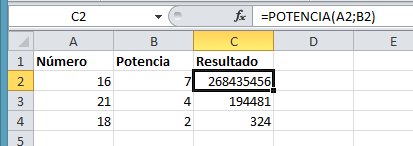
La función POTENCIA sirve para elevar un número a una potencia. La función requiere dos (2) argumentos siendo su estructura la siguiente:

=POTENCIA(número; potencia)

Numero: Es el número o la celda que contiene el número que queremos elevar.
 

Potencia: Es la potencia o la celda que contiene la potencia a la que queremos elevar el valor que indicamos como número.

Ejemplo 1: Cuál es el resultado de elevar 16 a la séptima potencia.

La función sería entonces: =POTENCIA(16;7)

Ejemplo 2:


Función RAÍZ
Esta función obtiene la raíz cuadrada de un número. Solo tiene un argumento el cual es el número o la celda del dato al cual se le va a sacar la raíz cuadrada.

Ejemplos:
=RAIZ(81) Daría como resultado 9

=RAIZ(B5) Daría como resultado la raíz cuadrada del dato que se encuentre en B5

Función PI

Esta función devuelve el valor del número Pi con precisión de 14 decimales. Esta función no tiene argumentos. Su estructura es la siguiente:
=PI() Devuelve el número 3,14159265358979

Aunque en el resultado de la función no veamos el total de decimales, Excel siempre trabajará con una aproximación de 14 decimales. Para ver más o menos decimales hay que trabajar el formato de la celda con los íconos Aumentar y Disminuir decimales.