Utiliza Google desde este blog

Google En la WebEn el Blog
kostenlose uhren relojes web

viernes, 20 de marzo de 2015

Taller 0 de Introducción a Excel para Grado Octavo - Segundo período 2015

Iniciamos este segundo período trabajando en el cuaderno los siguiente conceptos importantes para la buena comprensión de los talleres que iniciaremos. Después de la teoría viene el desarrollo de una pequeña práctica en Excel, la cual realizará siguiendo las instrucciones y finalmente deberá guardarla con el nombre Taller 0 - apellidos en la carpeta del curso. Recuerde enviar por correo su archivo para que quede el soporte del trabajo ya que éste puede ser borrado.
Correo: informaticagemora@gmail.com
Asunto: Taller 0 - curso
En el texto: nombres completos de quienes enviaron el trabajo
Adjunto: archivo en Excel llamado Taller 0 - apellidos

Para la nota de este trabajo se califican apuntes y archivo.


Fuente del manual completo: Profesora Virginia Caccuri, http://www3.gobiernodecanarias.org/medusa/ecoblog/jogonarm/files/2013/01/ejercicios-de-excel-2007-primera-parte.pdf

jueves, 19 de marzo de 2015

Evaluación de Excel para Noveno grado

Esta evaluación debe estar perfectamente corregida en el cuaderno y entregar el archivo lo más pronto posible como inicio del segundo período.

lunes, 2 de marzo de 2015

Quinta actividad de Excel para Novenos 2015

Términos importantes en Excel
Función: es una fórmula predefinida por Excel que opera sobre uno o más valores (argumentos) en un orden determinado (estructura). El resultado se mostrará en la celda donde se introdujo la formula.

Argumento: En el ambiente informático, se le llama argumento o parámetro a un valor variable que se le “pasa” a una rutina que en el caso de Excel se llama función. Los argumentos pueden ser números, referencias a celdas, texto, valores lógicos como VERDADERO o FALSO y hasta valores de error como #N/A.

Estructura: es la disposición u orden que deben tener las partes que conforman la función.

Función POTENCIA

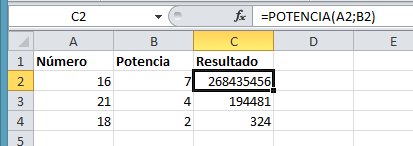
La función POTENCIA sirve para elevar un número a una potencia. La función requiere dos (2) argumentos siendo su estructura la siguiente:

=POTENCIA(número; potencia)

Numero: Es el número o la celda que contiene el número que queremos elevar.
 

Potencia: Es la potencia o la celda que contiene la potencia a la que queremos elevar el valor que indicamos como número.

Ejemplo 1: Cuál es el resultado de elevar 16 a la séptima potencia.

La función sería entonces: =POTENCIA(16;7)

Ejemplo 2:


Función RAÍZ
Esta función obtiene la raíz cuadrada de un número. Solo tiene un argumento el cual es el número o la celda del dato al cual se le va a sacar la raíz cuadrada.

Ejemplos:
=RAIZ(81) Daría como resultado 9

=RAIZ(B5) Daría como resultado la raíz cuadrada del dato que se encuentre en B5

Función PI

Esta función devuelve el valor del número Pi con precisión de 14 decimales. Esta función no tiene argumentos. Su estructura es la siguiente:
=PI() Devuelve el número 3,14159265358979

Aunque en el resultado de la función no veamos el total de decimales, Excel siempre trabajará con una aproximación de 14 decimales. Para ver más o menos decimales hay que trabajar el formato de la celda con los íconos Aumentar y Disminuir decimales.


miércoles, 25 de febrero de 2015

Actividad evaluadora de conceptos propios de Excel

Este material debe ir completamente en el cuaderno. Resolver, trabajando en grupo:

lunes, 23 de febrero de 2015

Cuarta actividad de Excel para Novenos 2015

Taller para practicar y diferenciar entre fórmulas con referencias relativas y fórmulas con referencias absolutas


martes, 17 de febrero de 2015

Cuarta actividad de Micromundos para Séptimos 2015

Trabajar la siguiente actividad teniendo en cuenta que irán los apuntes respectivos en el cuaderno y se realizarán algunos ejercicios en el software Micromundos Pro, como la guía lo va indicando.


lunes, 16 de febrero de 2015

Tercera actividad de Excel para Novenos 2015

Taller para prácticar con fórmulas y distintos tipos de series en Excel 2010


lunes, 9 de febrero de 2015

Tercera actividad de Micromundos para Séptimos 2015

Hoy se trabajará el nombre del curso y como ejemplo tienen la imagen al final de este post con el texto: CURSO 701234, pero cada curso hace el que le corresponde: CURSO 701, CURSO 702, CURSO 703 y CURSO 704. Deben trabajar la línea con un grosor de 5 y colores diferentes para cada letra o número. Los colores que ustedes quieran pero diferentes. Trabajar de acuerdo con la longitud así como se explicó en la clase, teniendo en cuenta las medidas de las líneas, la lógica matemática y el manejo del espacio.

Para esto le listo los siguientes códigos de colores para trabajar con FCOLOR # y no con FCOLOR "COLOR, ya que les dá más posibilidades:

0          Blanco
5          Gris
7          Gris ratón
9          Negro
15        Rojo
25        Naranja
35        Mezcla entre Gris y Lila
45        Amarillo
55        Verde
65        Verde limón
75        Cian
95        Azul cielo
105      Azul rey
115       Morado
125       Rosado
135       Fucsia

Guardar el trabajo con el nombre Taller 2 - apellidos en la carpeta del curso.

lunes, 2 de febrero de 2015

Segunda actividad de Micromundos para Séptimos 2015

Apuntes es el cuaderno:

PRIMITIVAS DE MICROMUNDOS

CP                  CON PLUMA
SP                  SIN PLUMA
AD #               ADELANTE, EL NÚMERO DE PASO INDICADOS
AT #               ATRÁS
DE °               DERECHA
IZ °                  IZQUIERDA
BG                 BORRAR EL GRÁFICO DE LA PÁGINA Y REGRESA LA TORTUGA A SU LUGAR DE ORIGEN
LIMPIA           LIMPIA LA PÁGINA BORRANDO LO TRAZADO POR LA TORTUGA PERO SIN REGRESAR A SU LUGAR DE ORIGEN
BM                  BORRA MANDO. BORRA TODAS LAS INSTRUCCIONES DEL CENTRO DE MANDO.
FCOLOR 0    TORTUGA BLANCA
FCOLOR 9    TORTUGA NEGRA
FCOLOR “AZUL
FCOLORF     FIJA EL COLOR DEL FONDO
COLOR          DEVUELVE EL NÚMERO DEL COLOR DE LA TORTUGA
COLORF       DEVUELVE EL NÚMERO DEL COLOR DEL FONDO
FPOS [X Y]    FIJAR POSICIÓN. MUEVE LA TORTUGA HACIA LAS COORDENADAS X Y INDICADAS. EL CENTRO DE LA PÁGINA ES [0 0]. EL MÁXIMO NÚMERO PARA X e Y ES 9999.
ET                   ESCONDE LA TORTUGA
MT                  MUESTRA LA TORTUGA ACTIVA
FRUMBO N   CAMBIA LA ORIENTACIÓN DE LA TORTUGA N GRADOS
FX                  FIJA LA COORDENADA X PARA LA TORTUGA EN USO Y NO CAMBIA Y
FY                   FIJA LA COORDENADA Y PARA LA TORTUGA EN USO Y NO CAMBIA X
FGROSOR    FIJA EL GRUESO DE LA LÍNEA
REPITE          REPITE LAS INSTRUCCIONES DADAS TANTAS VECES COMO SE LE PIDA

Ejemplos de la instrucción REPITE:


REPITE 4[AD 100 DE 90]
REPITE 10[AD 50 DE 360 / 10]
REPITE 3[AD 150 DE 360 / 3]
REPITE 5[AD 60 DE 360 / 5]
REPITE 36[AD 30 DE 360 / 36]   


Después de los apuntes se realizará la práctica en Micromundos utilizando además de las primitivas de movimiento de la tortuga, las primitivas FGROSOR Y FCOLOR para visualizar grosores y colores diferentes a cada una de las figuras:

Guardar el archivo con el nombre Taller 1 - apellidos en la carpeta del curso.

lunes, 26 de enero de 2015

Primera actividad de Micromundos para Séptimos 2015

Apuntes en el cuaderno:

Introducción a Micromundos

¿Qué es Micromundos?


MicroMundos es un ambiente de aprendizaje, basado en el lenguaje de programación Logo, en el cual se pueden construir proyectos para cualquier materia del currículo, incorporando gráficos, figuras animadas, texto, sonido y multimedia.


Los archivos de MicroMundos se llaman proyectos, con MicroMundos se pueden desarrollar muchos tipos distintos de ellos, como presentaciones, programas interactivos y proyectos de investigación.


Para ingresar al programa se da doble clic sobre el ícono de acceso directo en el escritorio:


¿Cómo surge Micromundos?
Micromundos es un software cuyos fundamentos se remontan a Logo. Logo es un lenguaje de programación flexible hasta el punto de que un niño pueda trabajarlo. Y programar es hacer que la computadora realice algo como nosotros deseamos que lo haga.

¿Para qué sirve?

Para desarrollar la creatividad, la lógica, las habilidades para la resolución de problemas y el pensamiento crítico.

Fundamentalmente, se exploran y se prueban ideas e un ambiente de creación de proyectos para resolver problemas y simular situaciones en áreas como las matemáticas y las ciencias.

Actividad en clase
  1. Escribir como título en el cuaderno: Íconos de la Barra de herramientas.
  2. Ingresar a Micromundos y dibujar en el cuaderno cada uno de los íconos de la barra de herramientas con su respectivo nombre. El nombre lo pueden hacer visible acercando el mouse al ícono.

Íconos de la Barra de herramientas

Nuevo proyecto


Abrir proyecto

Guardar proyecto

Y así sucesivamente los 25 íconos.

Podemos observar los íconos y una explicación de cada uno de ellos en el tema correspondiente de la siguiente publicación del portal Monografías. Recomiendo visitarlo:
http://www.monografias.com/trabajos23/micromundos/micromundos.shtml#ixzz38sAgclj3


Podemos decargar Micromundos Pro de forma segura descargando la carpeta que está en el link: https://drive.google.com/folderview?id=0B0VAEsgqIiM1WXdmLXFzWTFsNkE&usp=sharing

https://drive.google.com/folderview?id=0B0VAEsgqIiM1WXdmLXFzWTFsNkE&usp=sharing